如何将电脑主题更改为Windows 10风格 详细步骤指南

Windows 10以其现代化的界面设计深受用户喜爱,但有时电脑可能因系统版本或设置问题未显示默认主题。无论您使用的是Windows 10系统本身还是其他Windows版本想模仿其风格,更改主题都是一个简单且个性化的过程。以下将详细介绍如何将电脑主题更改为Windows 10风格,涵盖不同情况的操作方法。
一、在Windows 10系统中应用或更改主题
如果您的电脑已运行Windows 10,可以直接使用系统内置的主题功能:
- 打开设置:点击“开始”菜单,选择“设置”(齿轮图标),或使用快捷键
Win + I。 - 进入个性化选项:在设置窗口中,点击“个性化”选项。
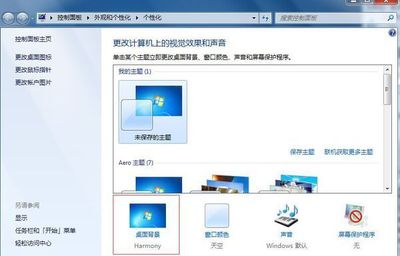
- 选择主题:在左侧菜单中,选择“主题”。您会看到“当前主题”以及系统预装的Windows 10默认主题(如“Windows 10”或“Windows 浅色/深色”)。
- 应用主题:点击任意主题即可立即应用。您还可以点击“在Microsoft Store中获取更多主题”下载免费或付费的第三方主题,但请注意这些主题可能包含广告或额外软件。
- 自定义细节:在主题设置页面下方,可以分别调整“背景”、“颜色”、“锁屏界面”和“鼠标光标”,以匹配Windows 10的视觉风格。例如,选择“纯色”背景并应用默认的Windows蓝灰色调。
二、在其他Windows系统中模拟Windows 10主题
如果您使用的是Windows 7/8/11等系统,想获得类似Windows 10的外观,可以尝试以下方法:
- Windows 11用户:Windows 11本身已继承Windows 10的设计元素,只需在“设置 > 个性化 > 主题”中选择“Windows 浅色”即可接近Windows 10风格。
- Windows 7/8用户:
- 使用官方主题包:访问Microsoft官网或受信任的第三方网站(如 DeviantArt),搜索“Windows 10 theme for Windows 7/8”,下载并安装主题包。但需注意:非官方主题可能存在安全风险,安装前请确保来源可靠。
- 手动调整视觉元素:
- 壁纸:在线搜索“Windows 10默认壁纸”,下载并设置为桌面背景。
- 颜色方案:在“个性化”设置中,将窗口颜色调整为深灰或浅灰色系。
- 图标和光标:下载Windows 10风格的图标包或光标方案,通过“个性化”设置进行替换。
三、高级自定义技巧
- 使用第三方工具:软件如“WindowBlinds”或“Start10”可以深度模拟Windows 10的界面,包括开始菜单和任务栏样式。但此类软件可能需要付费,且安装后可能影响系统性能。
- 注册表调整(谨慎操作):对于高级用户,可以通过修改注册表来微调主题细节,但错误操作可能导致系统不稳定,建议提前备份数据。
注意事项
- 系统兼容性:确保主题与您的Windows版本兼容,否则可能导致显示错误。
- 安全风险:避免从不明来源下载主题文件,以防恶意软件感染。
- 性能影响:复杂的主题(如动态壁纸)可能占用较多内存,老旧电脑建议使用简洁主题。
结论
更改电脑主题为Windows 10风格通常只需几分钟,通过系统内置设置即可快速完成。如果您追求更精确的模仿,可以结合壁纸、颜色和第三方工具进行深度定制。无论您是新手还是高级用户,定期更新主题不仅能提升视觉体验,还能让电脑界面焕然一新。如果在操作中遇到问题,可以查阅Microsoft官方支持文档或社区论坛获取帮助。
如若转载,请注明出处:http://www.zhutizhijia.net/product/301.html
更新时间:2026-09-21 13:41:38