轻松打造个性化桌面 如何修改电脑主题的字体类型
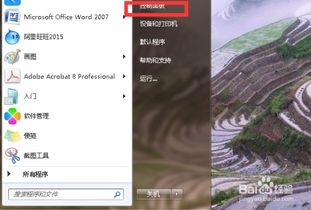
在当今数字时代,电脑桌面不仅是工作的工具,更是个人风格的延伸。一个精心设计的电脑主题能够提升使用体验,而字体作为视觉元素的核心,其选择直接影响主题的整体美感和可读性。本文将为您详细介绍在不同操作系统中修改电脑主题字体类型的方法,帮助您轻松打造独一无二的个性化桌面。
一、理解电脑主题与字体的关系
电脑主题是一套完整的视觉方案,通常包括壁纸、窗口颜色、声音和系统图标。字体则是该方案中至关重要的一环,它定义了菜单、标题栏、对话框等界面元素的文字显示样式。合适的字体不仅能提升美观度,还能减少视觉疲劳,提高工作效率。
二、Windows系统修改字体类型方法
1. 通过“设置”应用调整(适用于Windows 10/11)
- 步骤1:点击“开始”菜单,选择“设置”(齿轮图标)。
- 步骤2:进入“个性化”选项,然后选择“字体”。
- 步骤3:在此页面,您可以查看已安装的字体,或通过“Microsoft Store”获取更多字体。
- 步骤4:安装新字体后,返回“个性化”设置,选择“颜色”或“主题”,部分高级设置中可能包含字体调整选项。
- 注意:Windows系统主题的字体更改通常需要通过注册表或第三方工具实现更深度的自定义。
2. 使用第三方软件(如WindowBlinds、Winaero Tweaker)
- 这些工具提供了更灵活的主题和字体修改功能,允许用户全面替换系统默认字体。
- 使用前请确保从官方网站下载,以避免安全风险。
三、macOS系统修改字体类型方法
1. 通过系统偏好设置
- 步骤1:点击屏幕左上角的苹果菜单,选择“系统偏好设置”。
- 步骤2:进入“通用”选项,您可以在“外观”部分找到有限的字体大小调整,但macOS对系统字体的直接修改支持较为有限。
2. 使用第三方应用(如TinkerTool或Onyx)
- 这些应用提供了高级系统设置选项,可能包括字体替换功能,但操作需谨慎,建议提前备份系统。
四、Linux系统修改字体类型方法
Linux系统因其开源特性,提供了极高的自定义自由度。以Ubuntu为例:
- 步骤1:打开“设置”菜单,选择“外观”或“字体”选项。
- 步骤2:您可以直接调整应用程序、文档、窗口标题等不同部分的字体类型和大小。
- 对于其他发行版,如Fedora或Arch Linux,可以通过桌面环境(如GNOME、KDE)的设置工具进行类似调整。
五、通用技巧与注意事项
- 字体选择原则:优先选择清晰易读的字体,避免过于花哨的样式影响长时间使用。无衬线字体(如Arial、微软雅黑)通常更适合屏幕显示。
- 备份原始设置:在进行任何系统级修改前,建议创建系统还原点或备份重要数据,以防出现问题。
- 版权意识:确保使用的字体符合版权规定,尤其是商业用途时。
- 性能影响:某些复杂字体可能会轻微影响系统性能,尤其是在配置较低的电脑上。
六、高级自定义:创建完整主题包
对于希望深度定制的用户,可以学习使用主题制作工具(如Windows下的Theme Editor或Linux下的GTK主题工具),将自定义字体打包进完整主题中,实现一键切换。
###
修改电脑主题的字体类型是一个简单而有效的个性化手段。无论您使用的是Windows、macOS还是Linux,都可以通过系统内置工具或第三方软件实现这一目标。从选择一款合适的字体开始,逐步探索更丰富的自定义选项,让您的电脑桌面真正反映出个人品味与风格。记住,平衡美观与功能性是关键,一个精心设计的主题将陪伴您度过无数高效而愉悦的数字时光。
如若转载,请注明出处:http://www.zhutizhijia.net/product/328.html
更新时间:2026-10-09 15:56:34