轻松实现视觉升级 几款高仿Win8的Win7电脑主题推荐
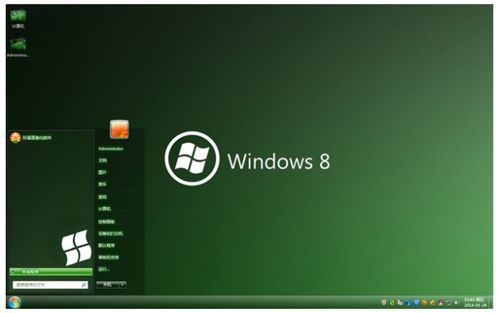
Windows 7以其稳定性和经典界面深受许多用户喜爱,但Windows 8/8.1引入的现代、简约、磁贴化的设计语言也吸引了不少追求视觉新鲜感的用户。如果你希望在保留Win7系统核心稳定性的体验Win8的界面风格,那么安装一款高仿Win8的电脑主题是一个绝佳的选择。这些主题通过修改系统视觉元素,如开始按钮、窗口边框、任务栏、系统图标乃至声音方案,来模拟Win8的观感。
一、选择与安装前的注意事项
在寻找和安装第三方主题前,有几点至关重要:
- 系统备份:修改系统文件存在一定风险,建议对重要数据进行备份。
- 主题破解:Windows 7默认只支持微软签名的主题。要应用第三方主题,通常需要先“破解”系统主题文件(如
uxtheme.dll)。网络上有很多安全的主题破解工具(如UltraUXThemePatcher),请务必从可信来源下载。 - 来源可信:从知名的主题社区或网站(如DeviantArt)下载主题,以减少安全风险。
二、高仿Win8主题推荐
以下是一些备受好评的高仿Windows 8/8.1主题,它们能极大程度地在Win7上还原Metro UI的韵味。
1. Windows 8 Transformation Pack
这不仅仅是一个主题,而是一个完整的“转换包”。它深度模仿Win8,包括:
- 开始屏幕:提供可定制的磁贴式开始菜单,替代了传统的Win7开始菜单。
- 系统界面:完美仿制了Win8的窗口边框、按钮、任务栏和系统图标。
- 锁屏与登录界面:甚至更改了锁屏和登录屏幕,使其与Win8一致。
- 它通常集成了一键安装和还原功能,对新手较为友好。
2. Metro UI for Windows 7
这是一款非常纯粹和精致的主题,专注于实现Win8的“Metro”(现代UI)设计风格。它通常提供:
- 扁平化设计:干净、无光泽的窗口和任务栏。
- 方形开始按钮:经典的Win8风格方形开始标志。
* 配套的图标包:将系统图标替换为简洁的现代风格图标。
这款主题在DeviantArt等平台上有多个变体,用户可以根据喜好选择颜色和细节。
3. Windows 8.1 RTM Theme for Win7
这款主题旨在精确复制Windows 8.1的最终版(RTM)视觉效果。它在细节上可能更胜一筹,例如:
- 窗口阴影与边框:更精准地还原了8.1的细微视觉效果。
- 任务栏透明效果:模拟了8.1的透明和模糊效果。
- 高DPI支持:对高分屏的适配可能更好。
三、安装与个性化步骤
- 破解系统主题限制:使用工具破解
uxtheme.dll等文件,完成后需重启电脑。 - 安装主题包:下载的主题通常是一个
.theme文件或一个包含多个文件的文件夹。将其复制到C:\Windows\Resources\Themes目录下。 - 应用主题:在桌面右键点击“个性化”,即可在主题列表中找到并选择新安装的仿Win8主题。
- 增强体验:为了达到最佳效果,你还可以:
- 安装配套的壁纸和屏保。
- 使用Rainmeter等桌面美化工具,添加动态磁贴或小工具。
- 替换系统字体为Win8默认的“Segoe UI”,使界面更加神似。
四、
通过上述高仿主题,你可以无需升级或重装系统,就能在熟悉的Windows 7环境中享受到Windows 8的视觉盛宴。这既满足了审美需求,又保障了系统的稳定与兼容性。操作过程虽然需要一些动手能力,但按照步骤谨慎进行,大多数用户都能成功实现。现在就动手,让你的Win7电脑焕发出现代化的新光彩吧!
如若转载,请注明出处:http://www.zhutizhijia.net/product/298.html
更新时间:2026-09-17 18:34:40